Domi 2
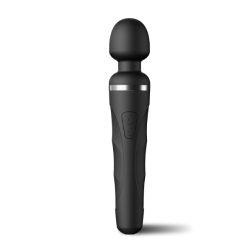
手で動かしたり身体へ当てたりしている様子が画面に映りやすいので、お客様にも刺激が伝わりやすい機種です。初めてなら一番案内しやすい選択肢です。

Lovenseは、スマートフォンや対応サービスと連携して振動などを操作できるデバイスです。モフでは、対応しているLovenseを接続することで、お客様の操作に合わせた反応を配信や通話の演出に活かせます。
大切なのは、ただ接続するだけではなく、お客様に「自分の操作で反応してくれている」と感じてもらうことです。声、表情、腰や手の動き、お礼の一言までしっかり返すことで、LIVEの滞在時間、追加操作、リピートにつながりやすくなります。
手で動かしたり身体へ当てたりしている様子が画面に映りやすいので、お客様にも刺激が伝わりやすい機種です。初めてなら一番案内しやすい選択肢です。
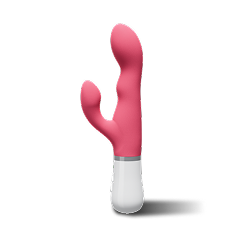
挿入タイプで、好むお客様も多い機種です。身体への負担や抵抗感がない方には選択肢になります。無理に使う必要はありません。
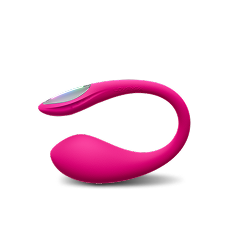
装着したまま使いやすい小型タイプです。画面には見えにくいので、振動した瞬間の声、表情、身体の動きで反応を大きめに見せるのがポイントです。
※ Lovenseを使えば必ず売上が伸びる、必ず反応が増えるという保証はありません。本人の希望、身体への負担、抵抗感、配信スタイルに合わせて無理なく使ってください。
LovenseはAmazonなどで購入できます。初めて購入する場合は、モフで使用できることを確認できている「Domi 2」または「Nora」がおすすめです。
※ 価格、在庫、販売元、商品仕様は変更される場合があります。購入前に商品ページをご確認ください。
以下はLovense公式の開発者向け対応情報をもとに、振動(Vibrate)機能に対応しているものとして確認している機種です。モフ側で全機種の実機検証を行っているわけではないため、個別の動作まで保証するものではなく、現時点では「技術上対応可能な機種一覧」として確認してください。
対応可能な機種:
Ambi、Calor、Diamo、Dolce、Domi、Domi 2、Edge、Edge 2、Exomoon、Ferri、Flexer、Gemini、Gravity、Gush、Gush 2、Hush、Hush 2、Hyphy、Lapis、Lush、Lush mini、Lush 2、Lush 3、Lush 4、Max、Max 2、Mini XMachine、Mission、Mission 2、Nora、Osci、Osci 2、Osci 3、Ridge、Solace、Solace Pro、Tenera、Tenera 2、Vulse、XMachine
※ 上記にない機種は、現時点ではモフで利用できない可能性があります。商品名の表記ゆれや新機種について不明な場合は、購入前にサポートへ確認してください。
Lovenseは、LIVEでお客様に「自分が触って反応させている感覚」を楽しんでもらうための武器です。振動した瞬間に黙って我慢するだけだと伝わりにくいので、声、息づかい、身体の動き、カメラ目線でしっかり反応を見せましょう。
お客様が操作したら「今の強い」「もう一回して」「止めないで」など、相手の操作に反応する言葉を返すと、追加操作や長めの滞在につながりやすくなります。Domi 2のように見える機種は画面に映る位置で使い、Lush miniのように隠れる機種は表情や声で伝えるのが大事です。
接続できないときは、ほとんどの場合「別アプリにつながったまま」「Bluetoothまわり」「端末側の一時不具合」のどれかです。上から順番に確認してください。
 Lovense Remote
 Lovense Connect
RemoteやConnectにつながったままだと、モフ側でLovenseを拾えないことがあります。アプリを閉じるだけでなく、接続自体を切ってください。
一番先に確認
別の配信サイト、ブラウザ、接続アプリでLovenseを使っていた場合は、その接続も解除します。接続先が残っているとモフ側が認識できないことがあります。
本体の電源が入っているか、充電が残っているかを確認します。反応が弱い、すぐ切れる場合は、先に充電してから再接続してください。
スマートフォンのBluetoothがオンになっているか確認します。一度オフにしてからオンに戻すと、認識し直すことがあります。
Bluetoothの入れ直しも有効
ホーム画面に戻るだけではなく、スマホの起動中アプリ一覧を開いて、モフの画面を上にスワイプして消してください。そのあと、もう一度モフを開いてLovense接続をやり直します。
ここまでで改善しない場合は、スマートフォン本体を再起動します。Bluetoothの認識がリセットされ、つながるようになることがあります。
Remote、Connect、他社アプリの接続が切れている状態で、もう一度モフからLovense接続を試してください。
Lovenseが候補に出てこない、または接続できてもすぐ切れる場合は、以下の情報を分かる範囲でサポートへ送ってください。
初めて購入する場合は、モフで使用できることを確認できているDomi 2またはNoraがおすすめです。画面上で動きが伝わりやすいものを重視するならDomi 2、挿入タイプに抵抗がなく好みに合うならNoraも選択肢になります。
現時点ではモフで利用できない可能性があります。新機種や表記ゆれの可能性もあるため、購入前に機種名が分かる商品ページを添えてサポートへ確認してください。
対応機種一覧は、振動機能に対応しているLovense公式情報をもとにした「技術上対応可能な機種」です。スマートフォン、ブラウザ、Bluetoothの状態、他アプリとの接続状況によって個別に動作が変わる場合があります。
モフで接続する前に、Lovense Remote、Lovense Connect、他社アプリや他サイトとの接続はいったん切ってください。複数の接続先があると、モフ側で認識しにくくなる場合があります。
※ 公式情報の更新、モフ側の対応状況、各端末環境によって案内内容が変わる場合があります。